

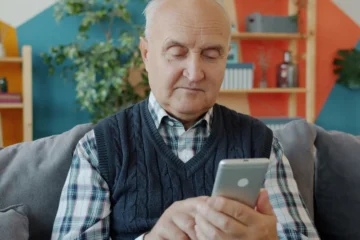
Kako da bilo koji pametni telefon prilagodite starijoj osobi i olakšate joj korišćenje
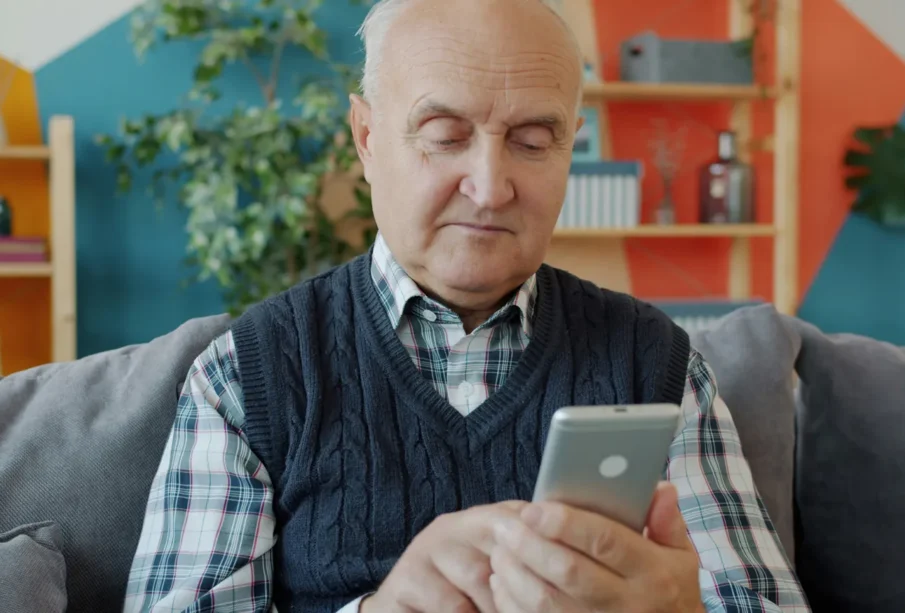
Foto: Vitaly Gariev/Unsplash
Za to je potrebno samo nekoliko minuta i par dodira ekrana.
Ako niste odrasli uz pametne telefone i tablete, ekrani na dodir, pretrpani prikazi i gomila aplikacija lako mogu da postanu previše. Zato je sasvim razumljivo ako se vaši roditelji ili bake i deke muče sa podrazumevanim izgledom koji iOS ili Android nude odmah po uključivanju.
To razumeju i Apple i Google, pa današnji telefoni imaju niz podešavanja i funkcija koje starijim osobama olakšavaju korišćenje.
Apple iPhone
Za početak, čitljivost teksta u iOS-u možete da podesite tako što otvorite Settings i izaberete Display & Brightness. Opcijom Text Size povećavate slova, a opcijom Bold Text ih dodatno podebljavate kako bi se bolje videla na ekranu. Ako želite da i ostali elementi na ekranu budu veći, u istom meniju izaberite Display Zoom, pa Larger Text.
Nekoliko korisnih alata nalazi se u odeljku Accessibility u podešavanjima. Tu je, na primer, VoiceOver, koji naglas čita tekst sa ekrana i tako olakšava snalaženje u menijima i drugim prikazima. Postoji i Zoom, lupa na ekranu koja pomaže da bolje vidite ikonice ili tekst koji bi inače bio teško čitljiv.
Opcijom Touch menjate osetljivost ekrana na dodir, preko Hearing Devices povezujete kompatibilni slušni aparat, a Subtitles & Captioning uključuje titlove za sadržaje koji ih podržavaju. U okviru Voice Control iPhone možete podesiti da reaguje na glasovne komande, a Apple na svom sajtu za podršku ima detaljno uputstvo o tome kako ta funkcija radi.
Ako želite korak dalje, otvorite Settings i izaberite Accessibility > Assistive Access > Set Up Assistive Access. Assistive Access ne samo da povećava tekst u iOS-u, već uvodi i jednostavniji raspored menija i početnog ekrana. Dugmad su znatno veća i lakše se pogađaju, a pojedine aplikacije imaju smanjen broj opcija.
Tokom podešavanja biće zatraženo da postavite poseban kod za Assistive Access, koji služi za izlazak iz ovog režima. Kada tri puta pritisnete bočno dugme i unesete kod, iOS se vraća u uobičajeni izgled. Zahvaljujući kodu, manja je verovatnoća da će se starija osoba iznenada naći u standardnom iOS prikazu.
Google Pixel
Ako prilagođavate Google Pixel telefon, logičan prvi korak je veličina teksta i ostalih elemenata na ekranu. Otvorite Settings, pa izaberite Display and touch > Display size and text. Tu se nalazi nekoliko klizača sa kojima možete da eksperimentišete, a promene se odmah vide u pregledu. Tekst možete i da podebljate i uokvirite.
U meniju Display size and text postoje još dve opcije koje mogu da budu od koristi. Color contrast pojačava kontrast i olakšava uočavanje elemenata na ekranu, a Navigation mode omogućava prelazak na klasičnu navigaciju sa tri dugmeta umesto upravljanja pokretima, koje je nešto teže savladati.
Još mogućnosti čeka vas u meniju Accessibility u podešavanjima. Među njima su TalkBack za čitanje teksta sa ekrana naglas, Magnification za uvećavanje određenih delova ekrana i Hearing devices za povezivanje slušnih aparata. Tu je i Timing controls, kojim menjate koliko dugo Pixel čeka kada držite prst na ekranu.
Uz Live Caption titlovi se automatski prikazuju za video i audio snimke, dok Sound Amplifier pojačava zvuk koji dolazi iz telefona. Pomoću Voice Access telefon možete da podesite tako da se u potpunosti koristi glasovnim komandama, a Google za to ima detaljno uputstvo na svojim stranicama za podršku.
Na kraju, u meniju Accessibility potražite Simple View. Kada ovu funkciju uključite prekidačem, Pixel prelazi na jednostavniji izgled, sa većim tekstom i ikonicama, pojednostavljenom navigacijom i većom osetljivošću ekrana na dodir. Da biste isključili Simple View i vratili prvobitni izgled, vratite se u isti meni.
Samsung Galaxy
Android telefoni se ponašaju pomalo drugačije u zavisnosti od modela i proizvođača, a to važi i za podešavanja koja telefon čine pristupačnijim starijoj osobi. Iako su Samsung Galaxy telefoni u mnogo čemu slični Google Pixel modelima, postoje i određene razlike.
Galaxy telefoni nemaju Simple View, ali imaju Easy Mode. U podešavanjima izaberite Display, pa Easy Mode. Tekst i ostali elementi na ekranu postaće veći, izgled će donekle biti pojednostavljen, a uvodi se i kašnjenje pri dodiru i zadržavanju prsta. Easy Mode možete isključiti na istom ekranu.
Umesto Easy Mode, možete napraviti i manje izmene. U okviru Display u podešavanjima, na primer, nalazi se meni Font size and style, u kom menjate veličinu slova i podebljavate ih u celom sistemu. Opcijom Screen zoom podešavate veličinu menija, grafike i ikonica, dok Navigation mode omogućava prebacivanje između upravljanja pokretima i dugmadima.
U meniju Accessibility u podešavanjima čeka vas još čitav niz opcija. Vision enhancements pojačava kontrast ekrana i olakšava uočavanje elemenata, a Hearing enhancements uključuje titlove za sadržaje na ekranu i omogućava povezivanje slušnih aparata.
TalkBack će vam naglas čitati tekst i menije sa ekrana, a preko Interaction and dexterity > Voice Access uključujete potpuno glasovno upravljanje Galaxy telefonom. Samsung na svom sajtu nudi detaljno uputstvo o tome kako se ova opcija podešava i kako se komandama radi sve, od pretraživanja interneta do pokretanja aplikacija.
Izvor/ Saznaj više: popsci.com
 |
 |
 |
|


 |
 |


Ostavite komentar


Poslednje ažuriranje: 28-09-26 09:00
Mesto merenja: Kragujevac, Serbia
AQI nivo
67

0.5 m/s

1025 hPa

16°C






-
Kako da bilo koji pametni telefon prilagodite starijoj osobi i olakšate joj korišćenje
Za to je potrebno samo nekoliko minuta i par dodira ekrana. Ako ...






Šlep služba Požarevac – Angel
Šlep služba Požarevac – Angel pomoć na putu Ukoliko vam je potrebna pouzdana i brza šlep služba u Požarevcu, Angel pomoć na putu je pravo rešenje za vas. Naša služba je dostupna 24 časa dnevno, 7 dana u nedelji, kako bismo vam obezbedili sigurnu i efikasnu pomoć kada god vam zatreba. Bez obzira da li vam je automobil stao zbog kvara, saobraćajne nezgode ili vam je potreban prevoz vozila, naš tim reaguje brzo i profesionalno. Nudimo usluge šlepovanja u Požarevcu, kao i na teritoriji cele Srbije i inostranstva. Zašto izabrati Angel šlep službu: Brz dolazak na lice mesta u Požarevcu […]

Električar, vodoinstalater, odgušenje kanalizacije Kragujevac – SAŠA
Naša kompanija okuplja tim iskusnih i profesionalnih majstora koji su specijalizovani za sve vrste poslova u domaćinstvu. Na jednom mestu možete pronaći električare, vodoinstalatere, bravare, zidare i građevinske preduzimače, spremne da odgovore na sve vaše zahteve. Posvećeni smo pružanju brze i kvalitetne usluge po pristupačnim cenama, uz dostupnost klijentima svakog dana. Naša delatnost obuhvata opštinu Kragujevac i širi region, čime garantujemo da ćemo stići do vas u najkraćem mogućem roku. Slobodno nas kontaktirajte za dodatne informacije i prepustite nama rešavanje svih vaših problema u domaćinstvu. Nudimo kompletan spektar majstorskih usluga, kako za fizička, tako i za pravna lica. Bez obzira..

Auto limar Kragujevac – GOCE
Auto limarska radnja Kragujevac – GOCE uspešno posluje od 1999. godine, pružajući širok spektar auto limarskih usluga za sve vrste vozila. Naš iskusni tim stručnjaka specijalizovan je za rad na malim automobilima, SUV vozilima, kombijima i kamionima, osiguravajući da svako vozilo napusti našu radnju u savršenom stanju. Naša radna komora je prostrana i opremljena za rad na velikim vozilima, što nam omogućava da obavimo sve vrste limarskih radova efikasno i precizno. Bez obzira na složenost posla, posvećeni smo pružanju vrhunske usluge. Naše usluge obuhvataju: Popravke i zamena karoserije Antikorozivna zaštita Lakiranje i poliranje Popravke štete nastale u saobraćajnim nezgodama Priprema..

Kragujevacki Press je javno internet glasilo. Korištenje autorskog materijala objavljenog na našim stranicama definisana je u sekciji pravila i uslove korišćenja.
Budite uvek na pravom mestu.
Budite sa najboljima.
Sa Vama 24h.
Vaš Kragujevacki.Press
Preminulo još 14 pacijenata, novozaraženih 5.982